RSS
Tampilkan postingan dengan label TIPS DAN TRIK. Tampilkan semua postingan

Tips melindungi laptop dari serangan virus

Laptop yang diciptakan untuk mendukung mobilitas ini sebenarnya lebih rentan terhadap serangan virus, karena sebagian besar laptop sekarang sudah dilengkapi dengan WiFi, kemudahan koneksi internet inilah yang membuat laptop cukup rentan dengan serangan virus.

Untuk membersihkan sebuah laptop dari infeksi virus memang tidak semudah membersihakan virus yang menyerang PC dekstop. Misalnya bila PC dekstop terinfeksi virus cukup parah dan bila antivirus yang diinstall pada PC tidak mampu, biasanya melepas harddisk dan meng-slave-kannya pada komputer yang bersih untuk di scan. Tapi langkah tersebut tidak mudah untuk laptop, karena untuk ngambil harddisk yang ada di dalam laptop tidaklah gampang, malah bisa-bisa garansinya hilang.
Ada banyak cara untuk scan virus di laptop yang sudah terlanjur terinfeksi virus, bisa dengan cara men-sharing-kan laptop tersebut untuk discan dengan komputer/laptop yang bersih dan punya antivirus yang selalu terupdate. Atau bila Anda mempunyai harddisk eksternal bisa membackup terlebih dahulu data yang Anda miliki kemudian restore file ghost laptop Anda, setelah itu install antivirus, dan jangan lupa update antivirus Anda dengan updatean terbaru, setelah itu baru scan kembali data Anda.
Gejala yang timbul pada laptop yang telah terinfeksi virus atau spyware, adalah saat dihidupkan memerlukan waktu yang lama untuk loadingnya. Pada saat dipakai untuk bekerja semua proses menjadi berat dan lambat, seolah-olah laptop mengalami penurunan performa dengan drastis. Dan ketika laptop terhubung ke internet, beberapa situs tidak bisa diakses, bisa juga selalu diarahkan ke situs lainnya yang tidak jelas, iklan-iklan bermunculan di layar secara tiba-tiba, bisa juga bermunculan berbagai pop-up yang ngga jelas dan ini sangat mengganggu dan menurunkan kinerja laptop itu sendiri.
Seperti pepatah “melindungi memang lebih baik daripada mengobati”, jadi sebaiknya laptop dilindungi dari serangan virus dibanding harus menyembuhkannya?
Bila laptop Anda sering berinteraksi dengan dunia maya, maka besar kemungkinan ribuan virus akan mencoba untuk memasuki sistem laptop tersebut. Internet memang mempermudah penyebaran virus, apalagi saat ini, sebuah virus sudah dapat menyebarkan dirinya ke seluruh jaringan komputer yang ada di dunia nyata hanya dalam hitungan beberapa detik.
Ada beberapa langkah untuk mengantisipasi serangan virus. Antisipasi ini untuk mencegah virus masuk dan menginfeksi sistem Anda.

1. Gunakanlah antivirus yang terekomendasi bagus dan handal. Anda bisa menggunakan antivirus yang tersedia gratis di internet. Atau kalo masih ragu dengan antivirus gratis, bisa juga menggunakan antivirus yang berbayar.
2. Bila menggunakan antivirus berbayar, maka sebaiknya pastikan antivirus tersebut mempunyai perwakilan di Indonesia, Hal ini cukup penting bila terjadi masalah pada antivirusnya. Bahkan antivirus yang mempunyai perwakilan di Indonesia akan lebih cepat mengupdate bila ada serangan virus lokal.
3. Pastikan sistem operasi yang Anda gunakan selalu dalam keadaan terupdate. Karena kenyataannya celah keamanan selalu ditemukan oleh hacker atau sang pembuat virus itu sendiri. Hal itulah yang menyebabkan mengapa sistem operasi harus selalu dalam keadaan terupdate. Disamping mengamankan dari serangan virus, melakukan update sistem operasi juga akan membuat laptop berjalan dalam keadaan stabil.
4. Lakukanlah backup data secara rutin. Hal ini akan mencegah Anda kehilangan data penting apabila laptop Anda ternyata masih terinfeksi virus. Jika sering menggunakan disket, flashdisk, harddisk eksternal, pada komputer/laptop yang dipakai oleh banyak orang, ingatlah selalu untuk melakukan scanning antivirus pada media penyimpanan tersebut sebelum Anda menjalankannya pada laptop kesayangan Anda.
5. Waspadalah terhadap lampiran/attachment email. Sampai saat ini, lampiran email merupakan sarana yang paling disukai oleh pembuat virus untuk menyebarkan virus buatannya. Disamping mudah menipu penerima email, penyebaran via lampiran email juga berlangsung sangat cepat. Jangan pernah membuka suatu lampiran email sebelum melakukan scanning dengan program antivirus, walau email tersebut datang dari sahabat Anda sekalipun.
6. Berhati-hatilah saat mendownload program gratisan yang banyak ditawarkan di internet. Selalulah mengunduh dari situs yang terpercaya berdasarkan review banyak orang. Lakukan scanning installer program tersebut sebelum dipasang di komputer.
7. Saat melakukan browsing, maka sebaiknya berhati-hati terhadap website atau link yang disebar via program messangger.

  • Digg
  • Del.icio.us
  • StumbleUpon
  • Reddit
  • RSS

Cara Merawat Baterai Notebook / Laptop

Bagi pemilik notebook / laptop, permasalahan yang paling sering muncul adalah permasalahan seputar baterai, mulai dari keterbatasan dalam pemakaian (yang umumnya hanya bertahan sekitar 2 jam), panas yang ditimbulkan oleh baterai dan sebagainya. Tips berikut akan menjelaskan bagaimana caranya merawat baterai notebook / laptop sehingga kita bisa memperpanjang umur baterai sekaligus menjaga kualitas dari baterai itu sendiri.
Batas waktu pemakaian baterai yang biasanya hanya berdurasi 2 jam memang bisa mengurangi fungsi notebook / laptop sebagai mobile device. Bahkan bukan hal yang mustahil, sebuah baterai hanya mampu bertahan kurang dari durasi diatas yang mengindikasikan ketahanan baterai sudah mulai lemah.
Untuk merawat baterai dapat dilakukan langkah-langkah berikut:
  • Hindari baterai yang terlalu panas. Ini dapat dilakukan dengan memasang kipas pendingin notebook / laptop dan jangan menggunakan notebook diatas tempat yang tidak rata seperti kasur atau sofa, karena dapat menghambat aliran udara di bagian bawah notebook
  • Jika memakai adaptor dalam waktu yg lama (sambil di cash misalnya), sebaiknya baterai dicabut terlebih dahulu
  • Mematikan program yang tidak digunakan. Semakin banyak program yang dijalankan maka semakin banyak energi yang dikeluarkan oleh baterai. Oleh karena itu program yang tidak digunakan sebaiknya dimatikan / di uninstal.
  • Cabut perangkat USB bila sedang tidak digunakan, karena dengan demikian akan mengurangi daya konsumsi baterai.
  • Aktifkan fungsi pengaturan waktu pada notebook / laptop anda
  • Jangan diletakkan di tempat yang lembab atau dekat dengan komponen logam
  • Keluarkan baterai dari notebook / laptop lalu keringkan. Lakukan hal ini setiap beberapa bulan sekali
  • Jika notebook akan disimpan dalam jangka waktu yang lama, lepaskan baterai lalu simpan ditempat yang sejuk dan kering
  • Jika anda baru membeli baterai maka mesti di charge (di cash) sampai penuh sebelum digunakan

  • Digg
  • Del.icio.us
  • StumbleUpon
  • Reddit
  • RSS

Cara Merawat Notebook / Laptop

Perawatan notebook / laptop memang harus lebih sering dilakukan dibandingkan dengan komputer biasa (desktop). Hal ini dikarenakan notebook / laptop yang bersifat mobile (mudah dibawa kemana-mana) sehingga memiliki peluang yang lebih besar terhadap terjadinya berbagai kerusakan dan permasalahan. Berbagai cara untuk merawat notebook / laptop dapat anda simak pada artikel berikut ini.
Anda bisa melakukan trik-trik berikut untuk merawat notebook / laptop, yakni:
  • Hindari notebook / laptop dari benturan, terutama benda keras dan jangan sampai terjatuh
  • Jauhkan notebook / laptop dari sinar matahari langsung
  • Untuk membersihkan layar LCD, anda bisa menggunakan cairan khusus layar LCD yang banyak tersedia di toko komputer
  • Pengecashan sebaiknya dilakukan pada saat notebook / laptop mati
  • Bagian keyboard dapat dibersihkan dengan kuas
  • Bagian badan notebook / laptop dapat dibersihkan menggunakan cairan pembersih khusus elektronik
  • Jika ingin membersihkan bagian mesin (hardware) maka anda harus ekstra hati-hati atau bisa juga diserahkan ke bagian servis notebook untuk menjamin keamanan.

  • Digg
  • Del.icio.us
  • StumbleUpon
  • Reddit
  • RSS

Tips-tips Asyik Windows 7

Sudahkah mencoba Windows 7? Kuasai langkah-langkah cepat berkomputer dengan Windows 7, agar kinerja dengan sistem operasi yang masih uji coba itu bisa lebih mantap.

1. Agar Lagu MP3 tetap utuhWindows 7 memiliki kelemahan di Windows Player 12 karena bug jahat yang dimilikinya. Bug ini otomatis akan menambahkan metadata yang hilang, termasuk album art. Masalahnya hal ini bisa mengakibatkan file tersebut tidak utuh lagi.Untuk memperbaikinya, install updatenya dari situs Microsoft.

2. Klik Kanan yang Makin SaktiKlik kanan pada bagian kosong di desktop untuk mengatur resolusi layar, jadi tak perlu melalui display setting dulu.Klik kanan pada ikon Explore di taskbar, untuk mengakses folder sistem yang umum digunakan seperti Documents, Pictures, dan lainnya dengan lebih cepat.Sedangkan bila tidak ingin menggunakan Internet Explorer dan ingin memindahkannya dari taksbar, klik kanan saja pada ikon IE, lalu pilih “Unpin this program from the taskbar”, kemudian instal browser lain.

3. Jalan pintas (shortcut) pada keyboard Alt+P: Untuk menampikan atau menyembunyikan tampilan jendela ExplorerWindows Logo+G: Menampilkan gadget di muka windows-windows lainnya Windows Logo++ (tombol plus): Zoom in Windows Logo+- (tombol minus): Zoom out Windows Logo+Up: Memperbesar ukuran windowWindows Logo+Down: Memperkecil ukuran window Windows Logo+Left: Bergerak menuju sisi kiri layar Windows Logo+Right: Bergerak menuju sisi kanan layar Windows Logo+Home: Meminimize/merestore window lain kecuali yang sedang ditampilkan

4. Mengatur UAC (User Account Control)Jengkel dengan banyaknya ‘peringatan’ (alert) seperti pada Windows Vista? Aturlah dengan langkah berikut: Start -> Control Panel -> Change User Account Control Settings.

5. Menulis Cakram DigitalWindows 7 akhirnya menyediakan layanan untuk mem-’burn’ file ISO langsung ke bentuk CD atau DVD. Untuk memudahkannya, tinggal double klik pada file tersebut, pilih drive dengan disk kosong lalu klik Burn.

6. Akses video lebih cepatKlik kanan pada menu Start, lalu menuju Properties -> Start Menu -> Customize, dan set pilihan video pada “Display as a link”. Kini bisa mengakses folder video dengan langkah singkat.

7. Bagi Flickr Memiliki account di Flickr? Untuk mempercepat membukanya, kunjungilah situs I Started Something, kemudian downloadlah Connector-nya, lalu pilih Open. Dengan ini, “Flickr Search’ akan ditambahkan di folder Searches, pun bisa mencari foto lewat desktop . Gampang kan?

  • Digg
  • Del.icio.us
  • StumbleUpon
  • Reddit
  • RSS

Meningkatkan Performa Flashdisk


Hampir semua orang memakai flashdisk untuk melakukan transfer data. Lebih mobile dan kapasitas yang besar adalah salah satu alasannya. Ada suatu tips agar kita dapat meningkatkan performa flashdisk sehingga kinerjanya menjadi lebih optimal, efektif, stabil dan lebih awet tentunya.
Adapun caranya adalah sebagai berikut:

  • Pasangkan Flashdisk ke komputer
  • Klik kanan My Computer lalu pilih Properties
  • Klik tab Hardware lalu klik tombol Device Manager
  • Klik tanda [+] pada Disk drives kemudian klik kanan pada nama USB Flash Drive atw USB Flash Disk, lalu pilih Properties
  • Klik tab Policies kemudian klik pilihan Optimize for performance. Jika sudah, tekan OK
  • Restart Windows


  • Semoga bermanfa'at.

    • Digg
    • Del.icio.us
    • StumbleUpon
    • Reddit
    • RSS

    Setting IDM yang Benar-Benar Ngacir

    Ini buat agan2 yg pengen downloadnya lebih Kenceng..

    Gini caranya:
    1. klik IDM
    2. klik Option
    3. Pada Connection/ Speed, pilih Other, dan pada Default Max conn.number pilih 16
    4. Tutup IDM
    5. Jalankan Regedit>HKCU>Software>Download Manager> (lihat jendela kanan) Connection Speed>double click>pilih decimal> isi dengan 9999999999999>OK
    6. tutup regedit
    7. Coba untuk download....

    • Digg
    • Del.icio.us
    • StumbleUpon
    • Reddit
    • RSS

    Tombol Rahasia pada Facebook

    SHIFT + ALT + 1 = Maka anda akan di bawa ke halaman Utama ( Home )

    SHIFT + ALT + 2 = Profile

    SHIFT + ALT + 3 = Permintaan Pertemanan

    SHIFT + ALT + 4 = Pesan

    SHIFT + ALT + 5 = Pemberitahuan

    SHIFT + ALT + 6 = Edit Account

    SHIFT + ALT + 7 = Settings Privasi

    SHIFT + ALT + 8 = Penggemar Facebook

    SHIFT + ALT + 9 = Statement of Rights and Responsibilities

    SHIFT + ALT + 0 = Pusat Bantuan

    • Digg
    • Del.icio.us
    • StumbleUpon
    • Reddit
    • RSS

    Membobol Password Windows7

    Assalamu'alaikum syara lon,
    kiban rakan .. nyo na cara bacut beh
    Pada versi sebelumnya, windows XP mudah dimasuki oleh para pengguna yang tidak mengetahui password user yang ada, sehingga orang yang tidak mengetahui passwordnya akan memasuki akun administrator.

    Tetapi pada versi windows 7 akun administrator secara default di hidden oleh system sehingga pengguna *awam* yang tidak tahu password tidak dapat memasuki akun. Oleh sebab itu, ada cara yang bisa di coba untuk masuk ke windows 7 administrator dengan cara dibawah ini.

    Cara memasukinya adalah:
    1. Sebelum windows ter-boot tekan F8
    2. Lalu pilih Repair your computer
    3. Setelah sudah tampil interface dari Jendela Repair Your Computer, klik Open Command Prompt,
    4. Lalu tulis ” net user administrator /active:yes”
    5. Setelah ada pesan the command active successfully
    6. Lalu tulis ” net user administrator password anda ” ganti kata password anda sesuai keinginan,
    7. Lalu tutup command prompt
    8. Klik restart komputer


    • Digg
    • Del.icio.us
    • StumbleUpon
    • Reddit
    • RSS

    Tips cara merawat notebook agar lebih awet


    Notebook sekarang ini menjadi barang yang kelihatannya sudah “wajib” dimiliki terutama untuk para pebisnis dan mahasiswa. Popularitas notebook belakangan ini meningkat apalagi harga yang sekarang lebih terjangkau dibanding 2 tahun terakhir. Dengan dana 5-6 juta-an, kita sudah bisa memiliki notebook dengan spesifikasi yang cukup memadai, sekedar untuk penggunaan program seperti word, excel, powerpoint & aplikasi corel Draw dan photoshop juga bisa (*asal tambah memory-nya) meskipun ngak cepet-cepet amat. Biasanya NB tsb juga sudah ada yang dipaket dengan cardreader, webcam dan pastinya CDRW atau DVDRW. Merek terkenal seperti HP, Acer, Toshiba banyak tersedia di level ini. Atau kalau mau nyari yang rada kencengan, tambah dikit dananya bisa dapet yg sudah pake core duo meski tanpa windows, atau cari yang BM saja (*kalau ingin plus windows ori, tapi resiko tanggung sendiri !
    Namun entah karena penjualannya sudah kebanyakan atau memang ngak care, umumnya konsumen ngak dikasih tau (klo ngak cerewet) tentang tips cara menggunakan dan merawat notebook/laptop agar lebih awet. Hanya sekedar ingin berbagi sedikit yang saya tahu, ada beberapa hal yang perlu diketahui oleh pengguna :

    TIPS MERAWAT NOTEBOOK/LAPTOP :

    1. Jika kita tidak pake UPS, lebih baik baterai laptop tidak dilepas.

        Notebook lebih rentan terhadap loncatan arus yang tiba-tiba seperti bila terjadi
        konsleting, mati listrik mendadak dll dibandingkan dengan komputer desktop.
        Umumnya banyak kasus kerusakan motherboard karena hal ini, dengan kondisi
        laptop layarnya ngeblank, mati total dll.
       
        Tapi hati2 juga kalau baterai tetap terpasang, usahakan tdk over charge terlalu
        lama karena selain bikin baterai cepat ngedrop juga bisa mengakibatkan NB jadi
        overheat dan ini fatal sekali karena bisa memicu kerusakan pada motherboard
        (harganya sktr 1,5-2 jt) serta memicu panas pada harddisk.
        (kayak yg repot banget ya punya laptop hehe.. makanya mending beli UPS!)

    2. Pastikan arus masuk dari kabel adaptor ke notebook, setelah kabel power
        (yang ke listrik AC) tersambung terlebih dulu


        SKEMA : kabel power adaptor masuk dulu ke listrik AC, baru ke laptop

        Kelihatannya sepele, namun kerusakan seperti pada point 1 juga bisa terjadi
        karena hal ini. Umumnya pada saat kita masukan kabel power ke listrik dirumah,
        kita tidak memperhatikan munculnya percikan api, sementara kabel adaptor
        sudah disambungkan ke laptop, hal inilah yang kadang memicu timbulnya
       
    kerusakan motherboard. Dibeberapa merek ada yang mengakibatkan
        laptop terus me-restart padahal sudah di shutdown (jika batere terpasang),
        atau meminta password factory default (beberapa kasus terjadi di merk toshiba,
        biaya reset password saja hingga 500 ribu!! ) dll.

    3. Hati-hati terhadap cara pemakaian baterai notebook/laptop

       Jangan serem dulu !!…hanya sekedar berhati-hati karena harga baterai original
       lumayan mahal (+ Rp 1 jt – 1,5 jt). Baterai notebook terbuat dari Lithium Ion
       dimana penggunaannya tidak boleh sampai habis sekali dan tidak boleh over
       charge (bisa mengakibatkan cepat ngedrop selain dapat mengakibatkan laptop
        jadi overheat). Baiknya baterai di-charge jika mendekati 10%-20% dan bila sudah
       penuh cabut saja kabel adaptor yang terhubung ke notebook.

       Bila notebook tidak dipakai untuk jangka waktu yang lama maka sebaiknya
       baterainya dilepas dulu. Namun perlu diperhatikan ada beberapa kasus baterai
       yang tidak dipakai sama sekali (karena ingin awet dibiarkan hingga 6 bulan tidak
       dipakai) malah jadi rusak. Sekedar tambahan info yang saya dapatkan, baterai
       Lithium Ion adalah liquid tidak seperti lithium polimer (*contoh baterai HP) yang
       merupakan baterai kering, sehingga bila tidak dipakai lama, baterai akan menjadi
       kering/beku.

    Lakukan kalibrasi baterai notebook
       Agar kondisi baterai tetap bagus dan display indikatornya akurat sesekali lakukan
       kalibrasi 1-2 bulan sekali (jangan terlalu sering) yaitu dengan cara charge baterai
       hingga penuh dimana kondisi laptop dimatikan. Kemudian nyalakan laptop, tapi
       pada posisi safe mode (tekan tombol F8 begitu dinyalakan), dan biarkan
       laptop terus menyala hingga baterainya habis (mati dengan sendirinya). Tips ini
       dapat dilakukan juga untuk
    mengecek baterai notebook bila kita ingin
       memastikan apakah baterai benar-benar ngedrop atau tidak.


    4. Jangan simpan laptop diatas kasur atau bantal

       Jaga kelancaran sirklulasi udara pada notebook/laptop, lihat bagian bawah
       notebook anda. umumnya pada merek yang beredar, kipas selalu ditempatkan
       di bagian bawah. Jadi bisa dibayangkan jika notebook disimpan diatas kasur
       atau bantal, akan menghalangi sirkulasi udara masuk dan keluar guna
       mendinginkan suhu laptop, hal ini dapat berakibat fatal (*serius!), notebook
       jadi overheat yg mengakibatkan motherboard + processornya bisa terbakar.

    5. Gunakan protector untuk layar LCD & keyboard notebook

       Bila kita termasuk orang yg agak sedikit kurang hati-hati (baca jorok). sebaiknya
       sekalian lindungi layar LCD notebook dengan screen protector untuk menjaga
       dari goresan2 karena ini tidak bisa diperbaiki. Lindungi juga keyboard misal dari
       tumpahan kopi, percikan air, tangan yang berminyak (tombol keyboard jadi hilang
       hurufnya dan terlihat mengkilap dibeberapa bagian -- ganti keyboard sekitar
       400 ribu tergantung merk laptopnya)

       Bila tidak sengaja keyboard kita ketumpahan air, segera balikan laptop (dengan
       posisi agar air dapat jatuh keluar), matikan arus listrik yang masuk ke laptop dan
       lepaskan baterainya (jika sebelumnya terpasang), keringkan dengan hairdryer &
       pastikan kondisi komponennya telah kering bila laptop akan dinyalakan kembali.
       (Bila anda ragu2 minta bantuan saja ke service centernya)

    6. Hati-hati ! jangan menaruh beban di atas layar monitor
       
        Layar notebook merupakan bagian yg cukup rawan karena merupakan liquid,
        maka mekipun pada posisi notebook tertutup, hindari adanya beban yg bisa
        menekan layar seperti buku, adaptor dll yang biasanya tanpa sadar kita lakukan
        terutama saat laptop di simpan dalam tas. Hal inilah yg dapat menyebabkan
        layar LCD muncul garis2, titik2 warna yg mencolok, bercak seperti jamuran
        karena adanya dead pixel pada LCD.

    7. Hati2 klo pake modem speedy ato kabel LAN di laptop
       
        Maksudnya adalah bila kita pengguna speedy yg menggunakan koneksi dr
        modem via kabel LAN, yg perlu diperhatikan adalah :

        a. Jangan menggunakan dudukan laptop yg bisa diputar dsb, usahakan
        posisi NB tidak berubah posisi saat menggunakan LAN, hal ini untuk
        menghindarkan goyahnya posisi port LAN di notebook akibat pergeseran
        kabel yg sedang terpasang di laptop.

        b. Bila kondisi pemasangan kabel LAN di NB sering di lepas pasang, perlu
        HATI2 !!, karena umumnya tanpa kita sadari, seringnya di lepas pasang tsb
        lama kelamaan posisi ujung kabel RJ 45 (kabel LAN) tdk terpasang/terkunci
        sempurna di NB kita (tdk ada suara klik,posisi agak mengendur/mudah lepas)
        Dan bila kita terus paksakan kondisi tsb, secara otomatis cara pasangnya
        juga lama kelamaan jadi tdk benar (akan dipaksakan), hal inilah yg akan
        mengakibatkan rusaknya port LAN card yg ada di Notebook.

        Nah disini repotnya, klo port LAN NB-nya rusak, masih mending klo bisa
        diservice biasa...nah klo mesti ganti MB-nya.
    (biasanya service center akan
        menyarankan untuk replace system board = yg artinya : ganti mainboardnya!!
        bisa kena 1-1,5jt)
       
       
    Untuk menghindarinya : paling gampang, tuker posisi ujung kabel yg biasa
        kita pake untuk NB dengan yg biasa terpasang pada modem, bila dirasa ujung
        kabel jadi agak susah terpasang di NB. Tapi yg paling bagus ya..mending ganti
        ujung kabel LAN-nya, paling mahal cmn 5 rb perak.

     
    Semoga dapat bermanfaat…

    • Digg
    • Del.icio.us
    • StumbleUpon
    • Reddit
    • RSS

    Buka Kembali IDM anda yang telah expired


    Hallo sobat blogger...kali ini ane mau shere masalah IDM yang terblokir.Dan sesuai judul ane mau ngasih beberapa solusi tentang IDM yang terblokir.Biasanya IDM akan terblokir jika kita menggunakan serial yang udah valid atau menggunakan patch.Setelah kita install IDM yang menggunakan patch atau serial yang valid akan muncul pop-up seperti di bawah ini...


    Nah untuk mengatasi masalah di atas ada beberapa cara yang bisa dilakukan sobat...
    Cara I

    1. Biarkan software IDM yang sudah terblokir serial numbernya
    2. Masuk ke directory system C:\WINDOWS\system32\drivers\etc
    3. Disana ada suatu file yang bernama "host"
    4. Klik kanan file tersebut dan buka dengan notepad (open with notepad)
    5. Cari "127.0.0.1       localhost" ada diurutan paling bawah.
    6. Tambahkan kata-kata dibawah ini tepat dibawah "127.0.0.1       localhost"


    127.0.0.1 tonec.com
    127.0.0.1 www.tonec.com
    127.0.0.1 registeridm.com
    127.0.0.1 www.registeridm.com
    127.0.0.1 secure.registeridm.com
    127.0.0.1 secure.internetdownloadmanager.com
    127.0.0.1 mirror.internetdownloadmanager.com
    127.0.0.1 mirror2.internetdownloadmanager.com
    127.0.0.1 www.internetdownloadmanager.com


    7. Setelah itu pilih Save atau tekan CTRL + S
    8. Keluar dari notepad dan klik kanan file "Host" tersebut
    9. Pilih "Properties" lalu beri centang pada "read only" dan klik apply lalu Ok.
    10. Selanjutnya buka IDM sobat
    11. Jangan kaget, kok masih diblokir
    12. Menuju ke langkah terakhir yaitu masukan salah satu serial number IDM dibawah ini


    W3J5U-8U66N-D0B9M-54SLM
    Q65OL-5GZ7W-5770K-38UBO
    EC0Q6-QN7UH-5S3JB-YZMEK
    GZLJY-X50S3-0S20D-NFRF9


    Dan akhirnya sekarang IDM bajakan sobat sudah bisa di gunakan lagi...


    Cara II
    1. Uninstall IDM sobat yang telah di blokir
    2. Hapus Registry IDM yang berada pada Registry Editor.
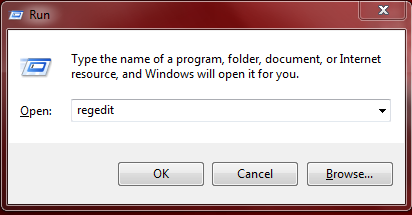
    Caranya buka Run==>ketik regedit


    kemudian buka >HKEY_LOCAL_MACHINE>SOFTWARE> INTERNET DOWNLOAD MANAGER > klik kanan pilih delete. Seperti gambar dibawah ini:


    3.Nah, setelah melalui proses diatas maka IDM sudah terhapus dari akar-akarnya. Kemudian bisa kalian install ulang IDM, dan pada saat penginstalan matikan semua koneksi internet. Karena jika kita terkoneksi ke internet maka bisa ketahuan deh IDM kita bajakan, dan jangan pernah update IDM kalian.Dan saran tambahan,mungkin kalian bisa instal IDM dan patch dengan versi yang berbeda.karna pengalaman ane,beberapa kali instal dengan versi yang sama akan mengakibatkan IDM akan terblokir kembali,jadi cobalah dengan versi sebelum atau sesudahnya.


    Mungkin sampai di sini dulu ya sobat postingan dari ane,semoga bermanfaat buat sobat semua yang mengalami kesulitan kaya ane.Dan kebetulan nih lagi bulan Ramadhan,ane mw ucapin selamat menunaikan ibadah puasa buat temen-teman yang menjalankannya.


    See u on the next post....


    • Digg
    • Del.icio.us
    • StumbleUpon
    • Reddit
    • RSS